맥북을 처음 사면 한동안 기본적인 단축키에 대해 알아보고 배경화면에도 신경을 쓰는데요. 오늘은 배경화면 바꾸는 방법과 무료 고화질 이미지 사이트 추천 및 창 관련 단축키 7가지에 대해 정리해 봤습니다. 깔끔하고 이쁜 새로운 배경화면 이미지를 무료로 바꾸면 더 기분 좋게 맥북을 사용할 수 있습니다. 편리한 단축키는 익숙해지면 작업의 능률까지 올라갑니다. 지금부터 그 세 가지 내용을 알아보겠습니다.
◆ 맥북 배경화면 바꾸는 방법
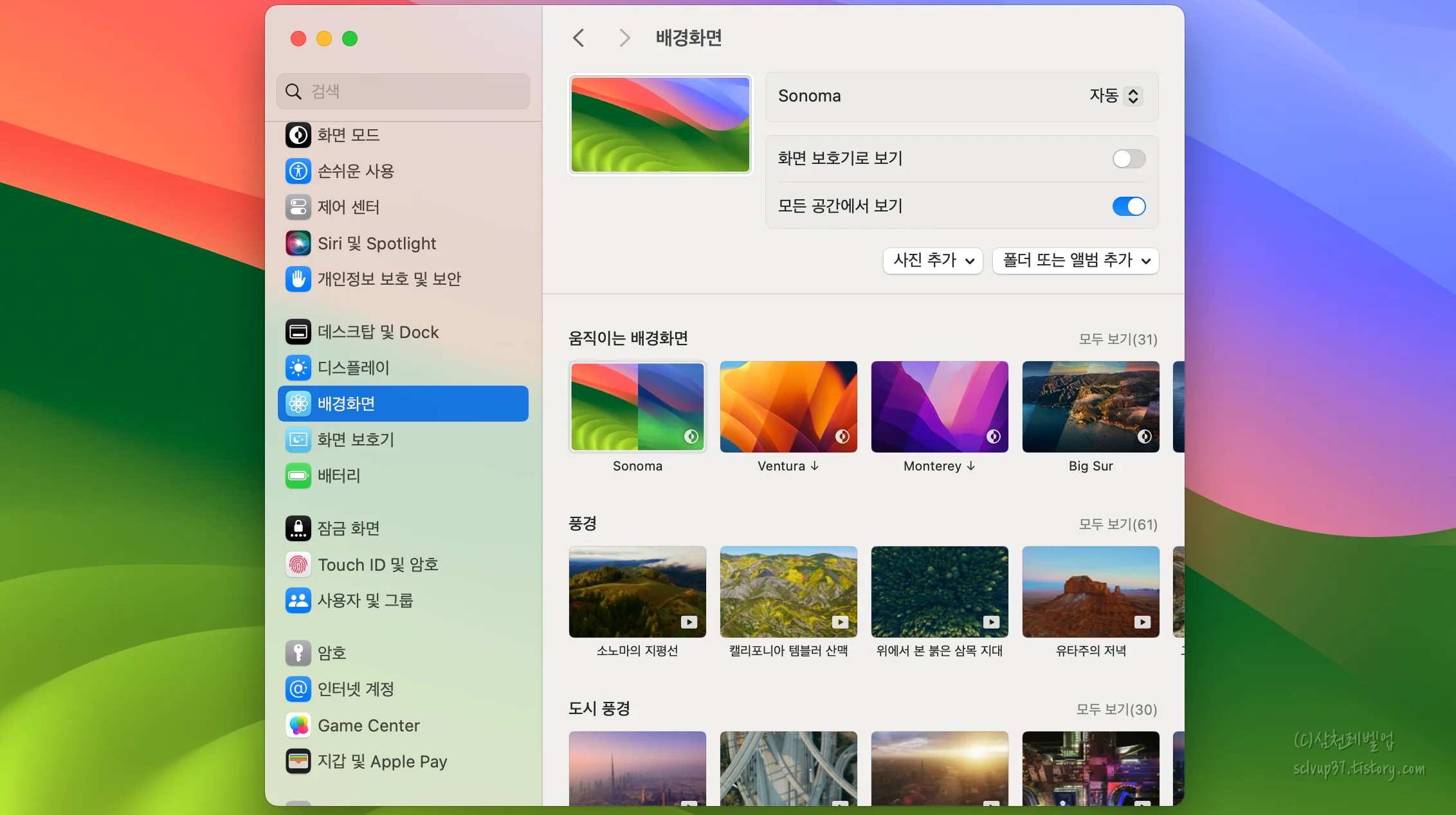
맥북의 배경화면을 변경하려면 두 가지 방법이 있는데요. 직접 시스템설정에 가서 하는 것이랑 비어있는 맥북 배경화면 자체에서 하는 것이 있습니다. 시스템설정 배경화면으로 이동했으면 기본 제공되는 목록에서 변경이 가능하고 이미지를 추가하여 바꿔도 됩니다.
1. 빈 배경화면에서 손쉽게 바꾸기
맥북의 아무 창이 없는 빈 배경화면에서 마우스 우클릭이나 트랙패드의 두 손가락 터치를 하여 뜨는 팝업메뉴 창에서 "배경화면 변경..."을 선택하면 시스템설정의 배경화면 세팅하는 곳으로 이동합니다.
2. 시스템설정으로 바꾸기
Dock이나 상단 메뉴 막대의 애플마크 메뉴에서 "시스템설정"으로 들어갑니다. 왼쪽 메뉴에서 아래로 스크롤하여 "배경화면"을 선택합니다.
3. 기본 제공 배경화면으로 변경하기
설정화면으로 이동했으면 목록에 있는 것을 선택하면 바로 배경화면이 바뀝니다. 기본으로 제공되는 배경화면에는 '움직이는 배경화면', '풍경', '도시풍경', '수중', '지구', '항공 사진 셔플', '그림(헬로 메탈 그린 등)', '색상(단색 배경)'이 있습니다.
4. '사진추가', '폴더 또는 앨범 추가'
배경화면 설정에서 해당 버튼을 누르면 기본 세팅된 사진 이외에 내가 원하는 이미지를 추가하여 배경화면으로 설정할 수 있습니다. 이때 맨 아래쪽에 해당 이미지나 폴더가 추가되어 언제든지 변경 가능하게 됩니다.
**배경화면을 선택할때 아직 내 맥북에 이미지가 없다면 다운로드를 시작하고 진행사항을 알려주는 게 표시됩니다. 해당 배경화면에 따라 이미지가 자동으로 바뀌어 표시되거나 다크모드일 때 변경되어 나타나기도 합니다.
◆ 무료 고화질 배경화면 사이트 추천 BEST 3
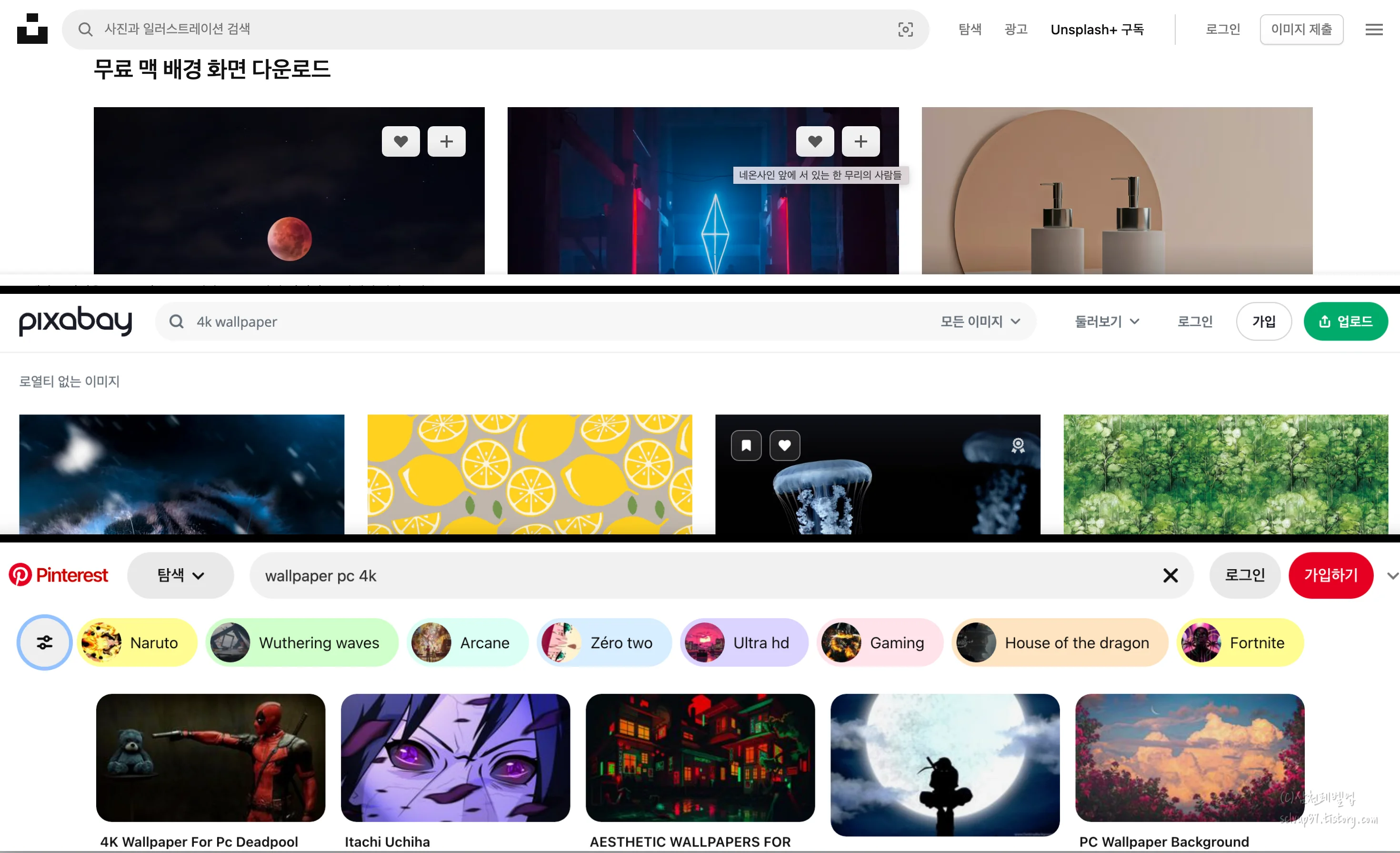
맥북에서 사용할 수 있는 멋진 배경화면을 다운로드할 수 있는 사이트 베스트 3을 선정해 봤는데요. 추천하는 사이트는 대부분의 많은 사람들이 자주 이용하는 곳으로 무료로 이용할 수 있는 점이 좋습니다.
1. 언스플래시 Unsplash.com
배경화면 이미지를 선택하면 원하는 것을 바로바로 쉽게 다운로드할 수 있어서 좋은 사이트입니다. 언스플래시 관련 라이센스로 그냥 개인이 사용하면 자유롭게 다운로드해서 마음껏 쓸 수 있습니다. 다른 사이트에 비해 깔끔하고 다양한 고화질 이미지를 쉽게 얻을 수 있어 좋은데요. 멋지고 훌륭한 프리미엄 사진들이 많아서 이용하기 괜찮습니다.
2. 픽사베이 Pixabay.com
맨 위에 스폰서 이미지가 뜨지만 아래쪽에 로열티 없는 이미지를 자유롭게 다운로드해서 사용할 수 있는 사이트입니다. 한국어로 배경화면을 검색하기보단 영어로 "wallpaper"라고 검색하는 게 더 많은 이미지를 볼 수 있습니다. 이러한 점은 다른 사이트도 마찬가지입니다.
3. 핀터레스트 Pinterest.com
SNS 기능의 사이트이지만 사진과 이미지가 주를 이루는 사이트입니다. 대다수가 모바일앱으로 이용하지만 PC나 맥에서 이용할 수 있는 고화질 이미지도 다운로드할 수 있어 괜찮은 사이트입니다. 'wallpaper pc 4k' 등 몇 가지 키워드를 조합해서 검색하거나 위쪽에서 선택해서 이미지를 고를 수 있습니다.
**세 가지 사이트에서 한글로 '맥 배경화면'이라고 검색하는 것보다 wallpaper, 4k, pc, black, background 등 영어로 조합해서 찾아보는 게 더 많은 이미지를 얻을 수 있는 방법입니다.
◆ 맥북 배경화면 창 단축키 7가지
맥북을 사용하다 보면 단축키 써야 작업 효율에 있어서 좋은데요. 배경화면과 창 관련 단축키를 이용하면 맥북을 더 편리하게 활용을 할 수 있습니다.
1. 열린 모든 창 보기 (Mission Control)
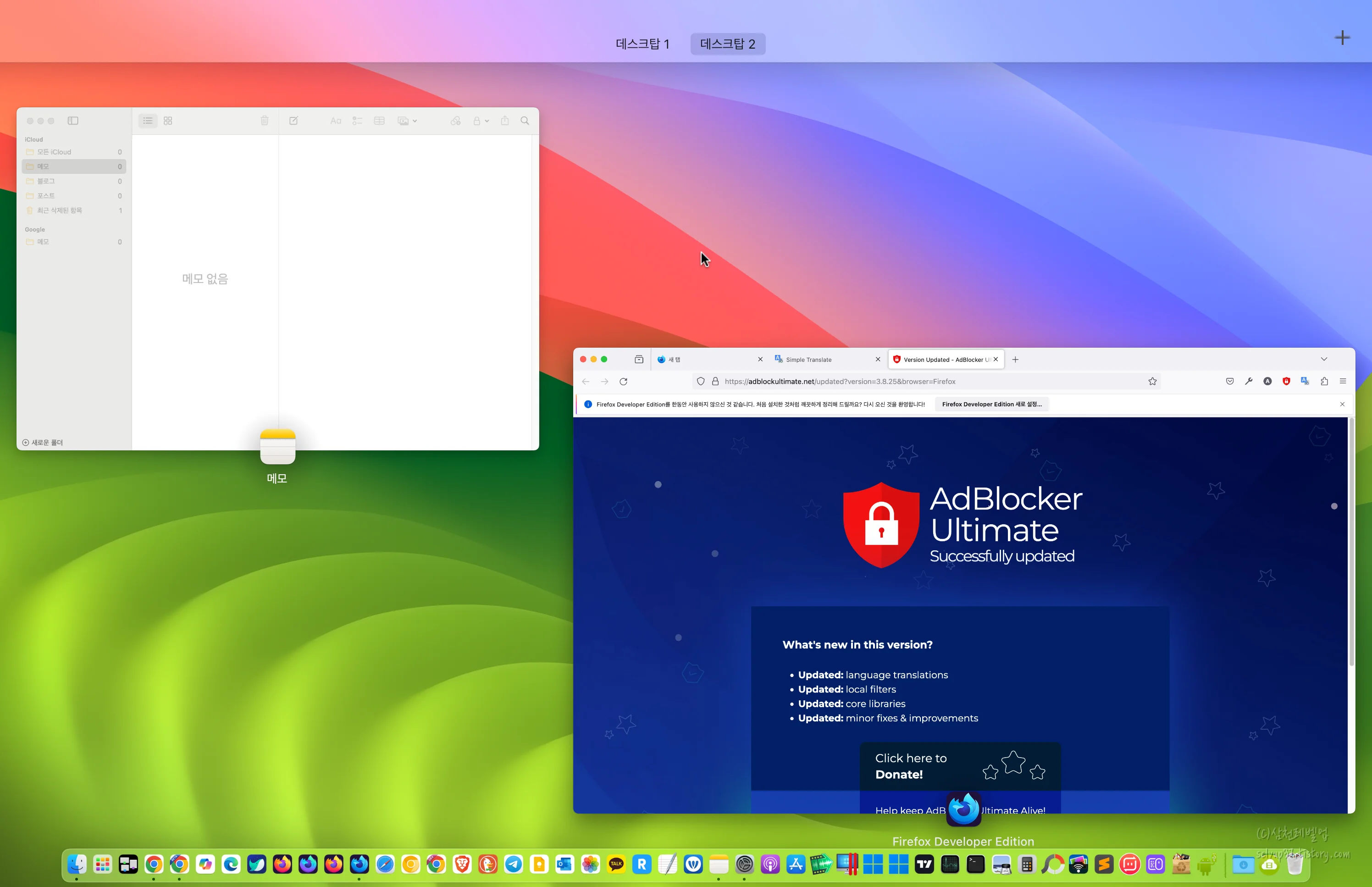
control + ↑ : 트랙패드에서는 네 손가락을 그냥 쓸어 올리면 되지만 따로 키보드를 사용한다면 이 키를 누르면 됩니다. 입력하면 열린 모든 창을 한눈에 보고 선택할 수 있습니다.
2. 데스크탑 배경화면 간 이동 (작업 공간 이동)
control + ← 또는 control + → : 이것도 Mission Control 기능 중 하나인데 왼쪽으로 Space를 이동하거나 오른쪽 Space로 전환하여 화면 작업공간을 이동하는 기능입니다. 특정앱의 전체화면 모드를 사용 중이라면 이 버튼을 누르면 기본 작업 화면으로 돌아갈 수 있습니다.
3. 데스크탑 보기 (창을 살짝 치워서 배경화면 보기)
F11 (+ fn) : 사용하려면 fn키를 누르고 눌러야 하는데요. 열려있는 창을 화면 밖 위아래로 치워서 배경화면을 보는 기능입니다.
4. 실행 중인 앱의 모든 열린 창 보기 (응용 프로그램 윈도우)
control + ↓ : 현재 작업 중인 실행 앱의 열려있는 모든 창을 한눈에 볼 수 있게 해주는 기능입니다.
5. 실행 앱들을 전환 (열려 있는 앱의 전환)
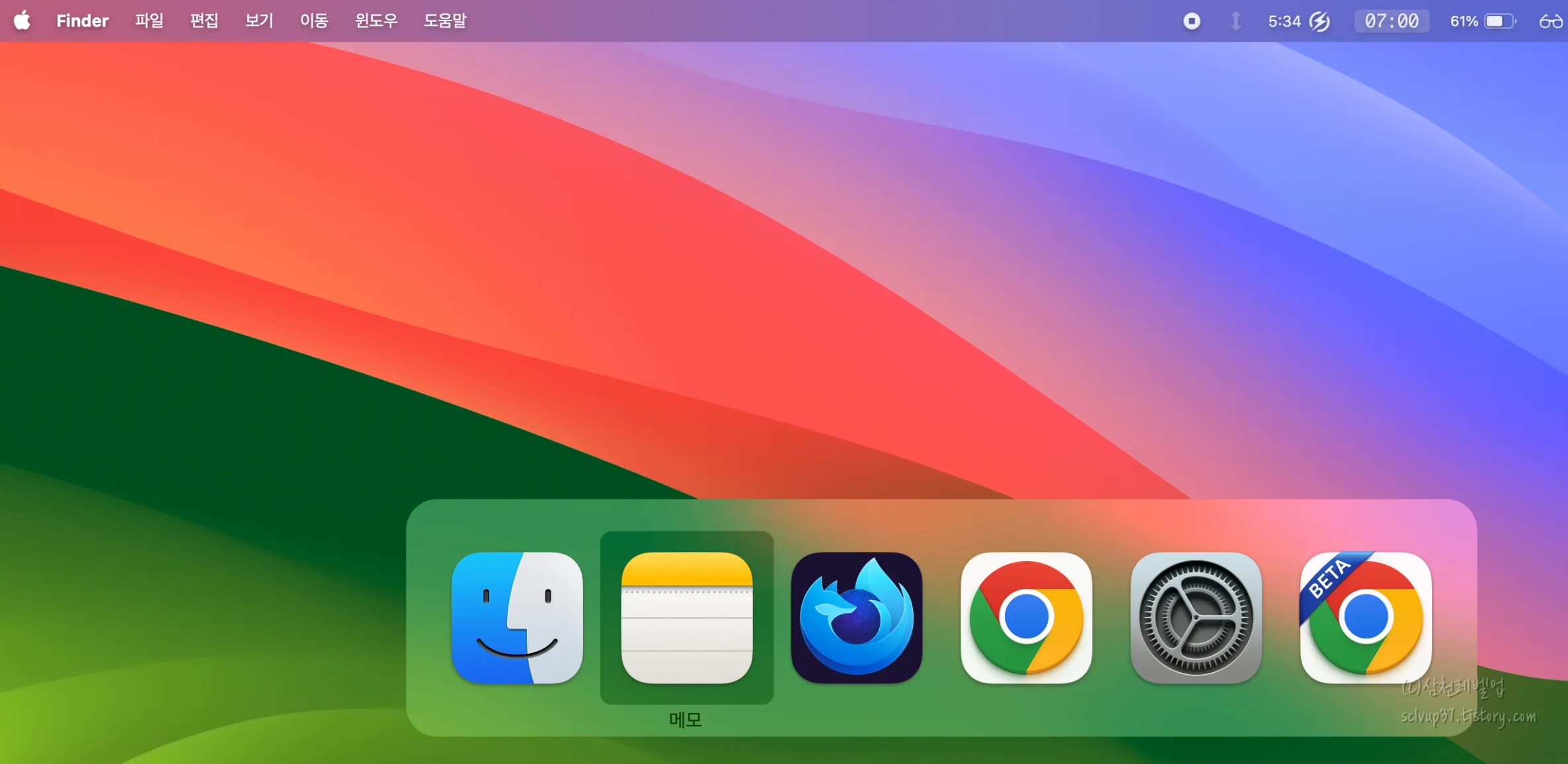
command + tab (이후 command를 누른 채 좌우 방향키) : 현재 실행하고 있는 앱들 간의 이동 선택을 할 수 있는 기능입니다. 내가 작업할 앱을 활성화해서 바로 볼 수 있습니다. 이 키를 입력하고 커맨드 키를 누른 채 좌우 방향키로 앱을 선택할 수 있고 손을 떼면 맨 앞으로 앱이 활성화됩니다.
6. 열려 있는 창 최소화
command + M : 현재 작업 중인 창을 최소화할 수 있습니다. Dock의 맨 오른쪽 부분으로 창이 최소화돼서 놓이게 됩니다.
7. 창 최대화 전체화면으로 확대 전환
control + command + F : 현재 작업 중인 창을 최대화하여 전체화면으로 만들 수 있습니다. 한 번 더 누르면 원래대로 창이 돌아옵니다. 데스크탑 공간에서 따로 전체화면 공간이 생기면서 전환되는데요. 이때는 이전 데스크탑 공간을 보려면 control + ← 또는 control + → 눌러서 이동하면 됩니다.
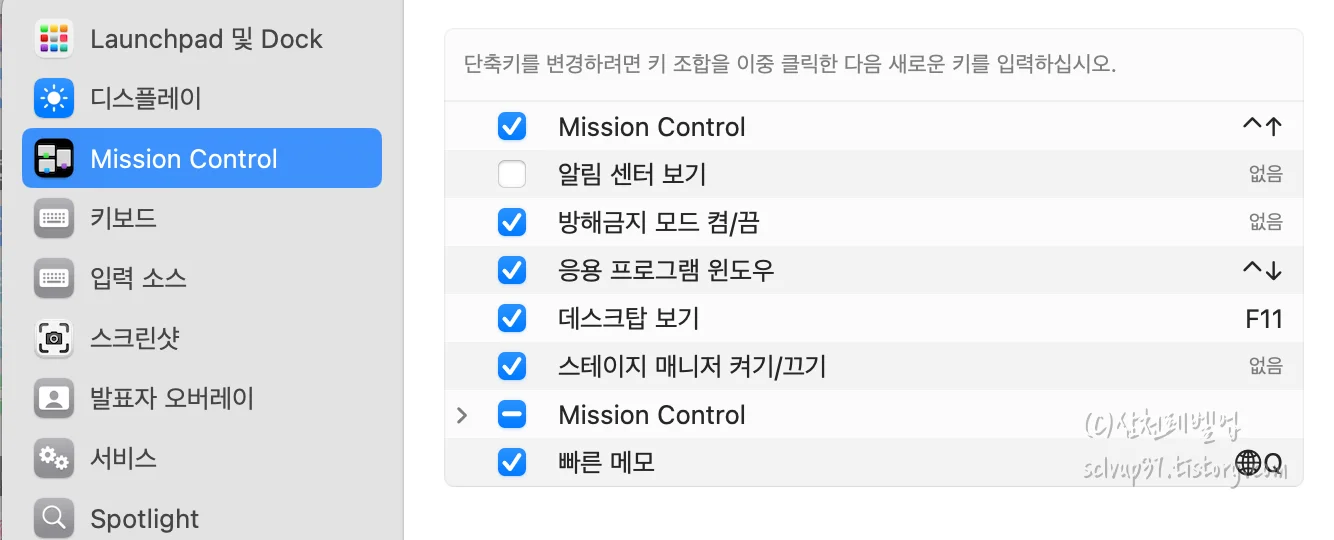
**시스템성정 -> 키보드 -> "키보드 단축키..." -> "Mission Control"을 선택하면 창 관련 단축키를 볼 수 있는데요. 위에 일부 입력키를 변경 설정할 수 있습니다.
◆ 마무리
맥북 배경화면 바꾸는 방법과 무료 고화질 배경 이미지 사이트를 추천했고 창 관련 단축키까지 알아봤는데요. 편리하고 쉽고 빠르게 이용해서 맥북의 활용도를 높이면 좋습니다. 또다른 단축키와 활용방법을 알아보면 좋은데요.
맥북 단축키를 더 알아두면 편합니다. 파일이나 앱을 삭제할 때나 휴지통에 버릴 때 단축키를 입력하면 편하더라고요. 거기에 앱클리너까지 잘 활용하면 좋고요. 그리고 맥북을 오래 쓰고 싶다면 배터리 관리도 잘해야 됩니다. 수명을 단축시키면 손해잖아요. 몇 가지 활용법에 대해 알아두는 것도 좋습니다.
맥북 파일,앱 삭제 단축키부터 앱클리너로 찌꺼기까지 제거하기
맥북 파일,앱 삭제 단축키부터 앱클리너로 찌꺼기까지 제거하기
맥북을 사용하면 단축키 사용이 여러모로 편리한데요. 윈도우PC를 쓰다가 넘어왔거나 맥북 초보자들은 익숙하지 않아 미리 숙지해 두면 도움이 됩니다. 사진, 동영상, 문서, 폴더 등의 파일을 단
sclvup37.tistory.com
맥북 배터리 수명 늘리기 오래 쓰는 법 (추천앱 알덴테 충전리미터, 배터리 알림)
맥북 배터리 수명 늘리기 오래 쓰는 법 (추천앱 알덴테 충전리미터, 배터리 알림)
맥북을 산 이후로 배터리에 대해 신경 쓰지 않고 마음껏 충전하며 사용했는데요. 뒤늦게 알고 보니 배터리 수명에 문제가 되는 사용 습관이었습니다. 맥북 배터리 수명을 늘리기 위한 오래 쓰는
sclvup37.tistory.com
아래에는 배경화면 사이트 바로가기 링크입니다. 해당 사이트에 가면 멋진 배경화면을 무료로 받을 수 있습니다. 잘 찾으면 괜찮은 사진이 많습니다.
- 언스플래시 바로가기 https://unsplash.com/ko GO!!
- 픽사베이 바로가기 https://pixabay.com/ko GO!!
- 핀터레스트 바로가기 https://kr.pinterest.com/ideas GO!!
이제는 맥북 배경화면을 더 멋지고 깔끔한 이미지로 바꾸고 단축키도 편리하게 써서 편안하고 기분 좋은 작업환경이 되시길 빕니다.
'테크잇' 카테고리의 다른 글
| 스마텍 블루투스 키보드 STBK-1000 일렉트로마트 저가 제품 상세리뷰 (0) | 2024.07.05 |
|---|---|
| 아이패드 자꾸 뜨는 발견된 대치 항목 없음 제거하기 및 키보드 초기설정 (0) | 2024.07.03 |
| 로지텍 Keys to go 키보드 휴대용 초슬림 저소음, k380s보다 가벼워 좋아요! (0) | 2024.06.23 |
| 쿠팡 노트북 맥북 거치대 홈플래닛 와이드형 메탈 쿨링홀 제품 솔직 후기 (17인치도 가능) (1) | 2024.06.19 |
| 2024년 출시된 아이패드 에어 6세대 M2 신형을 사야하는 이유 (0) | 2024.06.11 |


댓글